散歩中や移動中にいいアイデアを思いついても、スマホを取り出してメモアプリを開くころには半分忘れている。そんな経験はありませんか?
話した内容を残す道具には、録音から文字起こし、要約までこなすAIボイスレコーダーもあります。ただ、専用の端末を2万円台から買う必要があり、文字起こしを多く使うなら追加の料金もかかります。思いついたことを数行残したいだけなら、少し大がかりです。
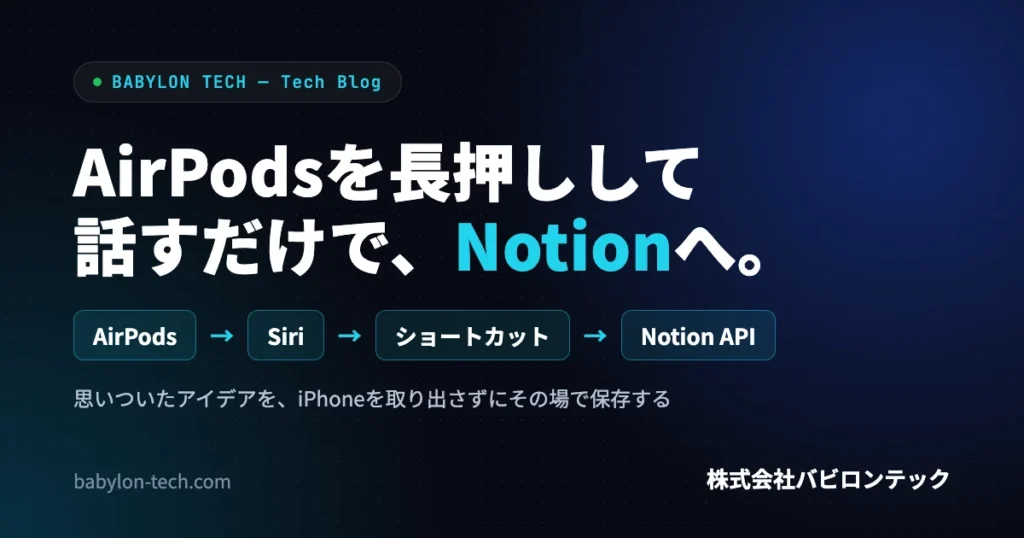
この記事では、AirPodsの軸を長押しして話すだけで、内容が文字になってNotionのデータベースに1行追加される仕組みを、iPhoneの「ショートカット」Appで作る方法を紹介します。使うのは手持ちのiPhoneとAirPods、無料プランのNotionだけで、追加のアプリや有料サービスは使いません。
できあがりのイメージ
- AirPodsの軸を長押ししてSiriを呼び出す
- 「録音メモ」と話しかける(自分で付けたショートカット名)
- 思いついたことを話す
- Notionのデータベースに、日時と話した内容が1行で記録される
必要なもの
- iPhone(「ショートカット」Appは標準で入っています)
- Siriに対応したAirPods
- Notionのアカウント(無料プランで足ります)
動作を確認した環境:iPhone 17(iOS 26.6.1)、AirPods 4。画面の文言は、iOSやNotionの更新で変わることがあります。
仕組み
ショートカットの中で、次の3つを順番に行います。
- 音声入力で、話した内容をテキストにする
- 現在の日時を見出し用の文字列にする
- Notion APIにリクエストを送り、データベースに新しいページ(行)を作る
Notion APIを使うには、Notionで「コネクト」(以前は「インテグレーション」と呼ばれていたもの)を作り、APIトークンを発行します。手順1〜2で準備し、手順3でショートカットを作ります。
手順1:Notionに保存先のデータベースを作る
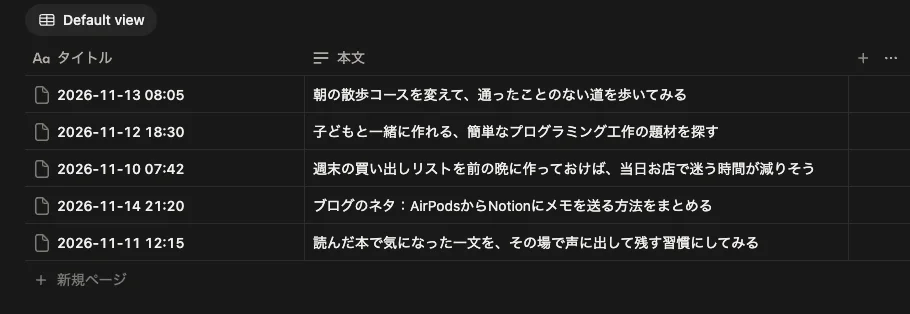
Notionで新しいページを作り、「データベース」(テーブル)を追加します。列は次の2つだけで構いません。
| 列の名前 | 種類 | 入る内容 |
|---|---|---|
| タイトル | タイトル(最初からある列) | 録音した日時(例:2026-11-16 08:30) |
| 本文 | テキスト | 話した内容 |
最初からある「名前」列は「タイトル」に名前を変えておきます。列の名前は、あとでショートカットに同じ文字で書くので、全角・半角まで正確に控えておいてください。メモがたまると、冒頭の画像のような表になります。
あわせて、このデータベースのIDを控えます。データベースをフルページで開き、右上の「…」→「リンクをコピー」で得られるURLに含まれる、32桁の英数字がIDです(?v=より後ろは不要です)。
https://www.notion.so/0123456789abcdef0123456789abcdef?v=...手順2:Notionのコネクトを作り、データベースにつなぐ
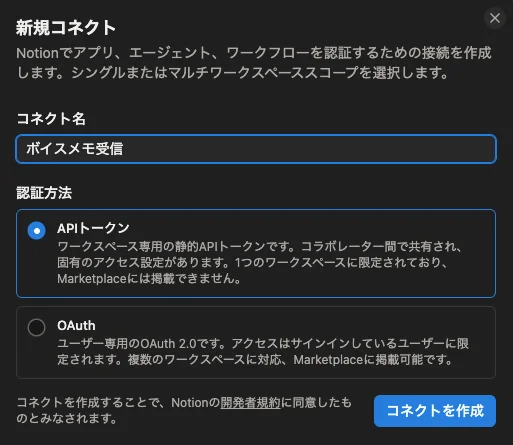
- ブラウザで https://www.notion.so/profile/integrations を開き、新しいコネクトを作ります。「コネクト名」は「ボイスメモ受信」など分かりやすいものにし、「認証方法」は「APIトークン」を選んで「コネクトを作成」を押します。
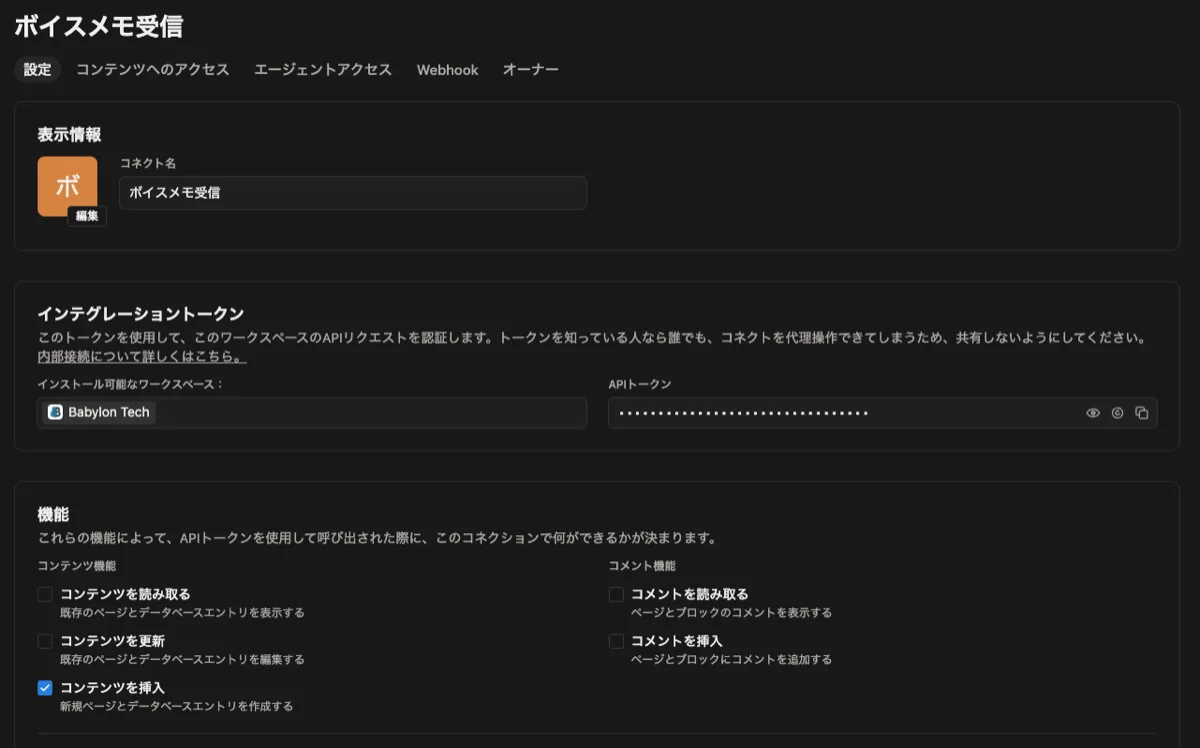
- 作成したコネクトの「設定」にある「機能」で、「コンテンツを挿入」だけにチェックを入れ、「コンテンツを読み取る」「コンテンツを更新」は外します。コメント機能も不要です。
- 同じ画面の「APIトークン」を、目のアイコンで表示するかコピーのアイコンでコピーします。
ntn_で始まる文字列です。
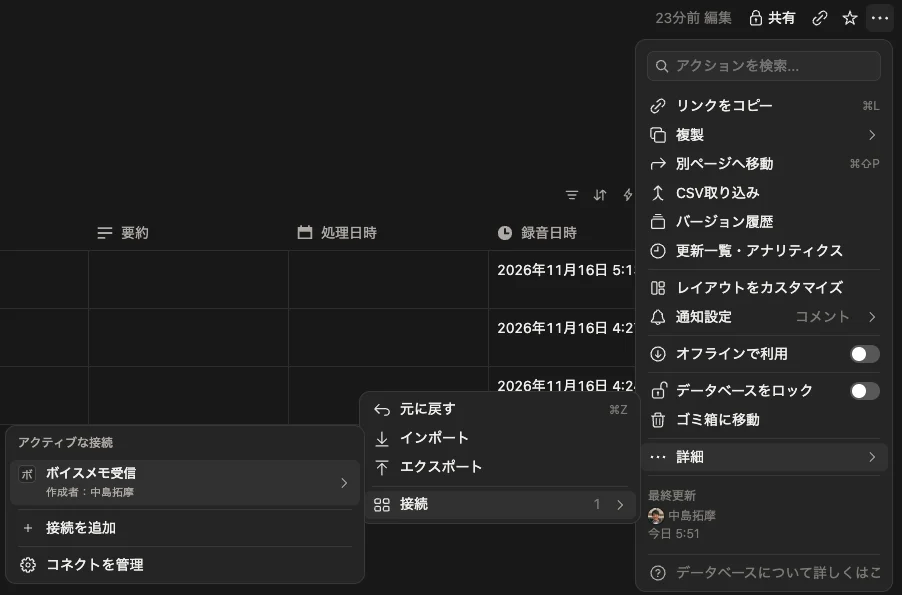
- 手順1のデータベースを開き、右上の「…」→「詳細」→「接続」から、いま作ったコネクトを選びます。「アクティブな接続」に表示されれば完了です。
なぜ「コンテンツを挿入」だけにするのか:このトークンはiPhoneのショートカットの中に保存されます。万一漏れても、Notionの中身を読まれたり書き換えられたりしないよう、「追加するだけ」の最小限の権限にしておきます。
手順4の「接続」を忘れると、ショートカットを実行したときにobject_not_foundというエラーになります。コネクトは、接続したページやデータベースにしかアクセスできないためです。
手順3:ショートカットを作る
iPhoneの「ショートカット」Appで新しいショートカットを作り、名前を「録音メモ」にします。この名前がSiriへの呼びかけになるので、言いやすく、ほかのショートカットと紛らわしくない名前にしましょう。
アクションを次の順に追加します。
| 順番 | アクション | 設定 |
|---|---|---|
| 1 | テキストを音声入力 | 言語:日本語(日本) 聞き取りを停止:タップ時 |
| 2 | 現在の日付 | — |
| 3 | 日付を書式設定 | 日付の書式:カスタム 文字列をフォーマット: yyyy-MM-dd HH:mm地域:デフォルト |
| 4 | URLの内容を取得 | 下の「リクエストの設定」を参照 |
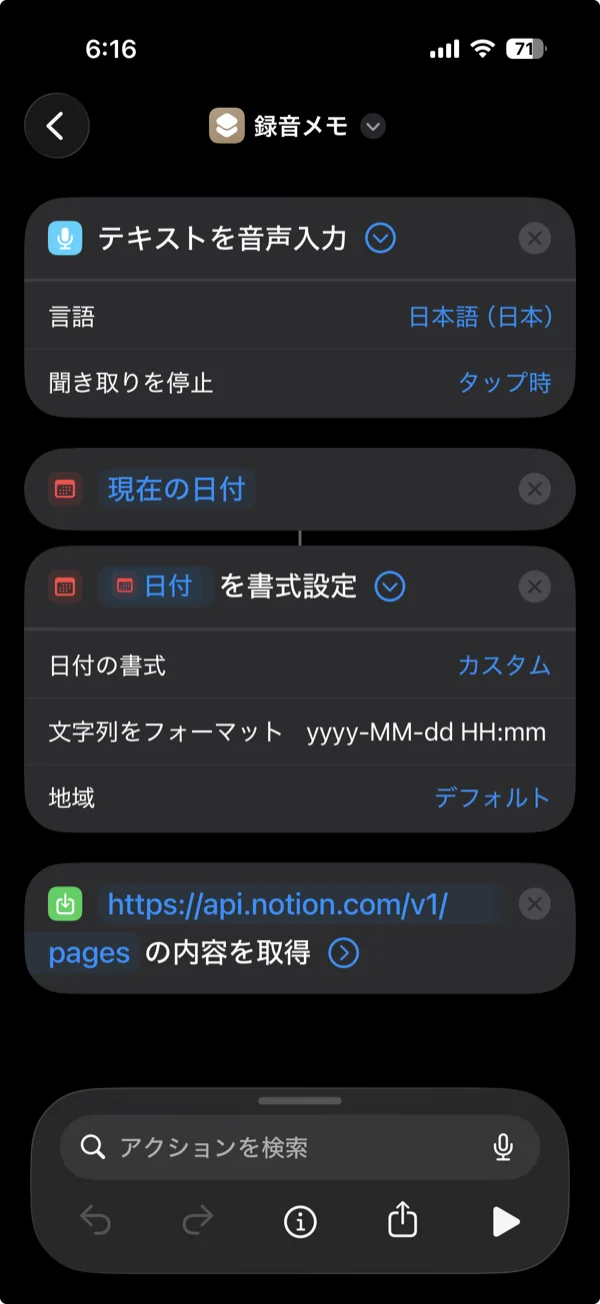
「聞き取りを停止」は「タップ時」にしています。Siriから呼び出した場合は、この設定でも話し終えると聞き取りが終わるので、画面に触れる必要はありません。少し黙ると止まる「一時停止後」も選べますが、考えながら話すと途中で止まりやすくなります。
リクエストの設定(アクション4)
アクションに表示されるURLの部分にhttps://api.notion.com/v1/pagesを入れ、右の矢印から詳細を開いて次のように設定します。
- 方法:
POST - ヘッダ(「新規ヘッダを追加」で3つ)
Authorization:Bearerのあとに手順2のAPIトークン(Bearerのあとに半角スペースが1つ入ります)Notion-Version:2022-06-28Content-Type:application/json
- 本文を要求:
JSON(「新規フィールドを追加」でparentとpropertiesの2つ)
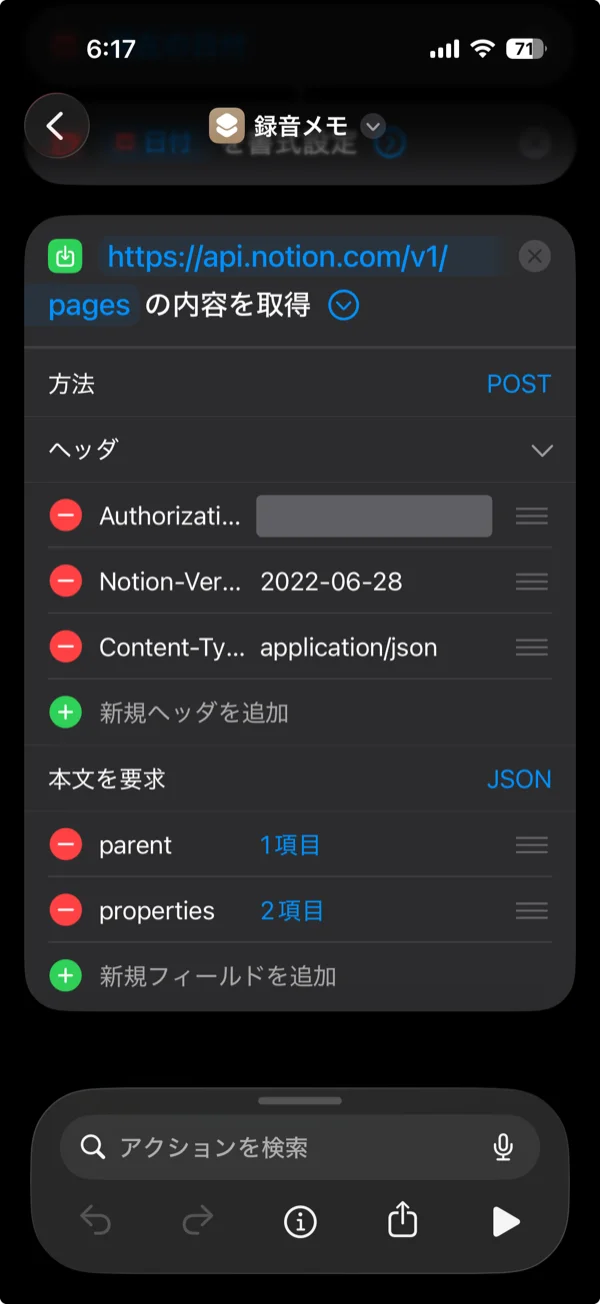
Notion-Versionの2022-06-28は最新版ではありませんが、データベースのIDを指定してページを作るこの書き方が使えるバージョンです。Notionは、古いバージョンのサポートを止める予定はないとしています。
本文(JSON)で作りたいのは、Notion APIに送る次の形のデータです。
{
  "parent": { "database_id": "手順1で控えた32桁のID" },
  "properties": {
    "タイトル": { "title": [ { "text": { "content": "フォーマット済みの日付" } } ] },
    "本文": { "rich_text": [ { "text": { "content": "音声入力されたテキスト" } } ] }
  }
}
ショートカットの画面では、フィールドの種類を選びながら次のように入れ子にします。配列の中身は「項目を追加」で「辞書」を選びます。
parent(辞書)
└ database_id(テキスト)= 手順1のID
properties(辞書)
├ タイトル(辞書)
│ └ title(配列)
│   └ 項目1(辞書)
│     └ text(辞書)
│       └ content(テキスト)= アクション3の「フォーマット済みの日付」
└ 本文(辞書)
  └ rich_text(配列)
    └ 項目1(辞書)
      └ text(辞書)
        └ content(テキスト)= アクション1の「音声入力されたテキスト」
入れ子が深くて少し手間ですが、一度作れば終わりです。作り終えたら、ショートカットのタイルをタップして試し、Notionに行が増えるか確認しましょう。
(任意)保存できたかを読み上げる
画面を見ずに結果を知りたい場合は、アクション4のあとに次を足します。保存できたかどうかが読み上げられます。
| 順番 | アクション | 設定 |
|---|---|---|
| 5 | 辞書の値を取得 | キー:object、辞書:URLの内容 |
| 6 | もし | 「辞書の値」がerrorである |
| 7 | テキストを読み上げる | 「保存に失敗しました」 |
| 8 | それ以外 → テキストを読み上げる | 「保存しました」 |
手順4:AirPodsから呼び出す
AirPods 4は、軸を長押しするとSiriを呼び出せます。軸を長押しして「録音メモ」と話しかけ、音声入力が始まったら思いついたことを話します。「Hey Siri」(または「Siri」)で呼び出す設定にしていれば、ボタンに触れる必要もありません。
ノイズキャンセリング搭載のモデルなど、長押しに別の機能が割り当てられている場合は、iPhoneの「設定」にあるAirPodsの項目で、長押しの動作を確認してください。
うまくいかないとき
失敗の理由は、Notionから返ってくるデータのmessageに書かれています。アクション4のあとに「クイックルック」を一時的に足すと中身を確認できます。
| エラー | よくある原因 |
|---|---|
unauthorized | APIトークンの貼り間違い、Bearerのあとの半角スペース抜け |
object_not_found | データベースにコネクトを接続していない、IDの間違い |
validation_error | 列の名前の打ち間違い(全角・半角、余分な空白)、列の種類の違い |
なお、Notion APIでは1つのテキストに入れられるのは2,000文字までです。長く話すとそれを超えて保存に失敗するので、1回のメモは短めにしましょう。
安全に使うための注意
- このショートカットは人に共有しない。ショートカットを共有すると、中に保存したAPIトークンも一緒に渡ります。人に勧めるときは、この記事の手順で各自に作ってもらいましょう。
- トークンが漏れた、iPhoneをなくしたときは再発行する。手順2の画面でAPIトークンを再発行し、ショートカットの値を差し替えれば、古いトークンは使えなくなります。
- 画面写真を人に見せるときはトークンを隠す。ヘッダの
Authorization欄には、トークンの先頭が表示されます。 - パスワードなど、口に出すべきでない情報は話さない。音声入力の内容はNotionにそのまま保存されます。
応用:たまったアイデアを自動でタスクにする
Notionにためたメモは、見返さないまま埋もれがちです。当社では、毎朝決まった時刻にAI(Claude Code)がこのデータベースの新しいメモを読み、要約を書き戻したうえで、やるべきことをタスク管理アプリへ登録する仕組みを組み合わせて使っています。「話しておけば、翌朝にはやることリストに入っている」状態になり、思いつきを行動につなげやすくなりました。
日々の情報を集めてAIで整理し、決まった時刻にチャットやメールへ届ける仕組みづくりについては、業務向けのご相談も承っています。詳しくはAI業務分析レポートのページ、またはお問い合わせからどうぞ。
まとめ
- iPhone標準の「ショートカット」AppとNotion APIだけで、AirPodsから話した内容をNotionに保存できる
- Notionのコネクトは「コンテンツを挿入」だけにして、トークンが漏れたときの被害を小さくする
- ショートカット名がSiriへの呼びかけになるので、言いやすく紛らわしくない名前を付ける
アイデアは、思いついたその場で残すのがいちばんです。ぜひ試してみてください。
※この記事は生成AI(Claude)で下書きし、筆者が手順を実機で確かめて編集しています。